Reina Carrera de Idiomas y PINE 2018
APLICACIONES INFORMATICAS
lunes, 18 de junio de 2018
miércoles, 30 de mayo de 2018
Como poner favicon y cabecera
Crear cabeceras para el blog
La imagen es fundamental para que tu blog proyecte el empeño que pones en hacerlo. Por eso, crear cabeceras para tu blog es una forma ideal para ofrecer una mejor imagen y además ahorrar tiempo.
Con las cabeceras buscaremos básicamente 3 cosas:
Unificar nuestro diseño: O sea, definir unas pautas que hagan nuestro blog coherente y reconocible.
Conseguir un aspecto más corporativo: Incluyendo elementos que identifiquen claramente el blog.
Ahorrar tiempo: Automatizando la creación de nuevas cabeceras.
Definiendo las necesidades
Orientación: Dependiendo del uso que quieras darle a una imagen de cabecera y del diseño de tu blog, podrás hacerla horizontal o vertical. Horizontal es lo más común para un diseño normal de blog y para compartir en redes como Facebook o Twitter. Pero si tu blog cuenta con un diseño estrecho o quieres darle relevancia a tu imagen en Pinterest, quizá el tamaño vertical te parezca más adecuado. También puede ser cuadrada.
Tamaño: La velocidad de carga es fundamental en nuestro blog. Por tanto nunca conviene subir imágenes más grandes de lo necesario. Si tu blog tiene 800px de ancho, utiliza ese tamaño. Tu imagen siempre se va a ajustar a esa anchura, pero si tiene 2000px de ancho reales, va a pesar mucho más.
Elementos corporativos: Lo que buscamos con una cabecera es que se sepa que es nuestra. Para ello, vamos a incluir el logo del blog. Si no lo tenemos, puede ser el momento de plantearse crear uno o podemos prescindir de él y usar nuestra URL en su lugar. Eso sí, elige al menos una tipografía que te guste y que creas que te identifica.
Título: Lo fundamental de una cabecera es el título del post. No tiene por qué ser 100% el mismo titular que has escrito en el texto. Puede que quieras que uno sea más formal y otro más coloquial o apelativo, pero en todo caso debe quedar claro el tema del post. Y que esté en una tipografía constante. En caso de introducir título y subtítulo o que la cabecera incluya otro texto deberás usar o la misma fuente o dos en una combinación tipográfica que funcione.
Fondo: Éste es un aspecto muy importante porque va a determinar mucho la impresión que den nuestros posts y además será 100% vital para la legibilidad de la cabecera.
Imagen: Usar imágenes nos va a ofrecer mucha mayor variedad y entidad propia a cada post. Además, nos va a permitir ilustrar el tema del que hablamos en cada momento.
Paso para generar la plantilla:
Abrir Photoshop y creo un archivo nuevo de 900 x 450 px
Hacer una capa de un color con la herramienta rectángulo.
Con la herramienta fuente escribir encima de dicha capa, el título de mi post a un tamaño óptimo.
Busco una fotografía apropiada, arrastrar al lienzo, poner debajo del resto de contenido y encuadrar.
Consideraciones de concepto:
Una cabecera tiene que ser elegante, pero no apabullante. Atractiva pero que no eclipse tu texto. No es una obra de arte, sino algo funcional.
No debe tener demasiados elementos que confundan o dispersen la atención. Llámalo limpieza o minimalismo, pero contente.
Que es un Favicon y como ponerlo en Blogger.
Dentro de las formas de personalización más usadas en un sitio web o blog, nos encontramos al favicon. Puede parecer un pequeño detalle pero resulta ser más importante de lo que muchos creen a la hora de darle una identidad propia a nuestro sitio web o blog. Un favicon, o favorite icon, no es nadamas que un pequeño icono que originalmente se utilizaba para que se mostrara al lado del nombre del sitio web en caso de que el usuario lo agregará a sus favoritos. Tiempo después, otros navegadores comenzaron a mostrar el favicon en la barra de direcciones y junto al nombre de la pestaña del sitio web. Este icono, tradicionalmente tiene un tamaño de 16 x 16 píxeles, aunque también se puede incluir con un tamaño de 32 x 32.
A la hora de crear un favicon, podemos echar mano de muchos programas de diseño gráfico, pero a menos que quieras un trabajo muy detallado, resulta poco práctico y complicado para algunos. En esos casos, podemos utilizar varios servicios online que nos faciliten la tarea, y uno de los más sencillos es favicononline.es. Con este servicio, podemos crear nuestro favicon basándonos en una imagen ya existente de manera sencilla y rápida. Para empezar, hay que tener preparada la imagen que queremos redimensionar para que sea nuestro favicon. Procura que no sea muy grande para que asi no se deforme mucho y se pueda distinguir. Una vez que ya la tengas lista, entra a favicononline.es y haz click en Subir Imagen para seleccionar el archivo que quieres convertir en tu favicon, elige el tamaño del favicon, puede ser de 16x16 o 32x32 píxeles. Ahora, solo haz click en el botón que dice Crear favicon para que el sitio haga el trabajo duro. Espera un momento y podrás ver tu favicon ya creado, para descargar el favicon pon el cursor sobre el favicon y haz click con el botón derecho del ratón y "Guardar imagen como...", antes de guardarlo en tu pc cambiale el nombre y renombralo como favicon.ico y eso es todo. Es un proceso bastante sencillo y no tiene ninguna perdida. Un excelente servicio a la hora de crear el susodicho icono.
La imagen es fundamental para que tu blog proyecte el empeño que pones en hacerlo. Por eso, crear cabeceras para tu blog es una forma ideal para ofrecer una mejor imagen y además ahorrar tiempo.
Con las cabeceras buscaremos básicamente 3 cosas:
Unificar nuestro diseño: O sea, definir unas pautas que hagan nuestro blog coherente y reconocible.
Conseguir un aspecto más corporativo: Incluyendo elementos que identifiquen claramente el blog.
Ahorrar tiempo: Automatizando la creación de nuevas cabeceras.
Definiendo las necesidades
Orientación: Dependiendo del uso que quieras darle a una imagen de cabecera y del diseño de tu blog, podrás hacerla horizontal o vertical. Horizontal es lo más común para un diseño normal de blog y para compartir en redes como Facebook o Twitter. Pero si tu blog cuenta con un diseño estrecho o quieres darle relevancia a tu imagen en Pinterest, quizá el tamaño vertical te parezca más adecuado. También puede ser cuadrada.
Tamaño: La velocidad de carga es fundamental en nuestro blog. Por tanto nunca conviene subir imágenes más grandes de lo necesario. Si tu blog tiene 800px de ancho, utiliza ese tamaño. Tu imagen siempre se va a ajustar a esa anchura, pero si tiene 2000px de ancho reales, va a pesar mucho más.
Elementos corporativos: Lo que buscamos con una cabecera es que se sepa que es nuestra. Para ello, vamos a incluir el logo del blog. Si no lo tenemos, puede ser el momento de plantearse crear uno o podemos prescindir de él y usar nuestra URL en su lugar. Eso sí, elige al menos una tipografía que te guste y que creas que te identifica.
Título: Lo fundamental de una cabecera es el título del post. No tiene por qué ser 100% el mismo titular que has escrito en el texto. Puede que quieras que uno sea más formal y otro más coloquial o apelativo, pero en todo caso debe quedar claro el tema del post. Y que esté en una tipografía constante. En caso de introducir título y subtítulo o que la cabecera incluya otro texto deberás usar o la misma fuente o dos en una combinación tipográfica que funcione.
Fondo: Éste es un aspecto muy importante porque va a determinar mucho la impresión que den nuestros posts y además será 100% vital para la legibilidad de la cabecera.
Imagen: Usar imágenes nos va a ofrecer mucha mayor variedad y entidad propia a cada post. Además, nos va a permitir ilustrar el tema del que hablamos en cada momento.
Paso para generar la plantilla:
Abrir Photoshop y creo un archivo nuevo de 900 x 450 px
Hacer una capa de un color con la herramienta rectángulo.
Con la herramienta fuente escribir encima de dicha capa, el título de mi post a un tamaño óptimo.
Busco una fotografía apropiada, arrastrar al lienzo, poner debajo del resto de contenido y encuadrar.
Consideraciones de concepto:
Una cabecera tiene que ser elegante, pero no apabullante. Atractiva pero que no eclipse tu texto. No es una obra de arte, sino algo funcional.
No debe tener demasiados elementos que confundan o dispersen la atención. Llámalo limpieza o minimalismo, pero contente.
Que es un Favicon y como ponerlo en Blogger.
Dentro de las formas de personalización más usadas en un sitio web o blog, nos encontramos al favicon. Puede parecer un pequeño detalle pero resulta ser más importante de lo que muchos creen a la hora de darle una identidad propia a nuestro sitio web o blog. Un favicon, o favorite icon, no es nadamas que un pequeño icono que originalmente se utilizaba para que se mostrara al lado del nombre del sitio web en caso de que el usuario lo agregará a sus favoritos. Tiempo después, otros navegadores comenzaron a mostrar el favicon en la barra de direcciones y junto al nombre de la pestaña del sitio web. Este icono, tradicionalmente tiene un tamaño de 16 x 16 píxeles, aunque también se puede incluir con un tamaño de 32 x 32.
A la hora de crear un favicon, podemos echar mano de muchos programas de diseño gráfico, pero a menos que quieras un trabajo muy detallado, resulta poco práctico y complicado para algunos. En esos casos, podemos utilizar varios servicios online que nos faciliten la tarea, y uno de los más sencillos es favicononline.es. Con este servicio, podemos crear nuestro favicon basándonos en una imagen ya existente de manera sencilla y rápida. Para empezar, hay que tener preparada la imagen que queremos redimensionar para que sea nuestro favicon. Procura que no sea muy grande para que asi no se deforme mucho y se pueda distinguir. Una vez que ya la tengas lista, entra a favicononline.es y haz click en Subir Imagen para seleccionar el archivo que quieres convertir en tu favicon, elige el tamaño del favicon, puede ser de 16x16 o 32x32 píxeles. Ahora, solo haz click en el botón que dice Crear favicon para que el sitio haga el trabajo duro. Espera un momento y podrás ver tu favicon ya creado, para descargar el favicon pon el cursor sobre el favicon y haz click con el botón derecho del ratón y "Guardar imagen como...", antes de guardarlo en tu pc cambiale el nombre y renombralo como favicon.ico y eso es todo. Es un proceso bastante sencillo y no tiene ninguna perdida. Un excelente servicio a la hora de crear el susodicho icono.
jueves, 24 de mayo de 2018
martes, 22 de mayo de 2018
Etiquetas
Las
etiquetas o tags son palabras que resumen o definen el tema de la entrada y
ayudan a archivarlas, de manera que si tratas varios temas en tu blog,
encuadrando en las etiquetas correspondientes cada entrada, quien entre puede
ver todo lo que has publicado acerca de un mismo tema, de una vez.
Las
etiquetas son palabras que agrupan artículos relacionados. Son palabras que
definen más detalladamente los contenidos de los artículos, digamos que aportan
más información que una categoría.
Tienen
además la ventaja de ayudar a que los buscadores encuentren nuestros blogs más
rápidamente.
Ventajas
Las
etiquetas sirven para que nuestras/os lectoras/es encuentren de forma práctica
y sencilla la información que realmente les interesa y permanezcan más tiempo
en tu blog/web.
Además sirve
para que puedas tener una buena organización por temas y centres mejor la
temática de tu blog.
También
sirven para crear unos menús completos y útiles para la optimización de la
navegación de tus lectoras/es. Por lo que cuando alguien entre en tu blog/web
podrá dirigirse a leer realmente los artículos que más le interesan y podrá
descubrir aquellos otros que no sabía que tú tratabas.
Errores que
se debe corregir
Las
etiquetas deben ser escritas siempre de la misma manera respetando las
diferencias entre minúsculas y mayúsculas y preferiblemente sin acentos.
Las
etiquetas no deben estar formadas por más de 3 palabras. Si quieres crear
etiquetas con más de una palabra:
por ejemplo
"compras en rebajas"
es mejor que
separes las palabras por guiones y elimines determinantes y artículos:
por ejemplo
"compras-rebajas"
En un
artículo debes de tener entre 3 y 5 etiquetas, pero cuantas menos mejor. Por lo
tanto si tienes más deberías eliminar las menos relevantes. Para saber qué etiquetas elegir debemos tener
un esquema base por el que guiarnos.
Cada
etiqueta debe tener asignada por lo menos una entrada. Esto es recomendable por
que cuando se accede al enlace de la etiqueta y esta está vacía es algo
bastante decepcionante para las lectoras y lectores de nuestro blog. Solo crea
etiquetas cuando estas tengan entradas para ser etiquetadas.
martes, 24 de abril de 2018
CONSULTA Y DEBER
QUE SON LOS WIDGET O GATGET EN LAS APLICACIONES DEL BLOGGER. (CUADERNO)
PASOS PARA PONER WIDGET O GATGET EN MI BLOG (CUADERNO)
Poner 5 widget o gagget en el blog creado. ( En su blog)
PASOS PARA PONER WIDGET O GATGET EN MI BLOG (CUADERNO)
Poner 5 widget o gagget en el blog creado. ( En su blog)
lunes, 26 de febrero de 2018
¿Qué es un blog?
Un blog es un sitio web que se actualiza periódicamente y que ofrece la lectura de información de uno o varios autores sobre temas de interés. La unidad fundamental de información de un blog es el artículo, también llamado "post" o "entrada". Estos artículos se muestran siguiendo una ordenación cronológica inversa, es decir, se mostrará primero el artículo más reciente. En consecuencia podemos definir un blog como una recopilación de artículos ordenados cronológicamente.
Para el autor/autores de un blog, se trata de un sistema que facilita la publicación de contenidos multimedia en Internet ofreciendo en todo momento el control y libertad para editar y modificar la información publicada.
En cada artículo los lectores pueden escribir sus comentarios y el autor darles respuesta. De esta forma se fomenta un diálogo que autores y lectores pueden compartir. Sin embargo esta opción depende de la moderación del autor o autores del blog y por supuesto de que los lectores decidan intervenir libremente con sus aportaciones.
La temática de un blog es muy variada. En la blogosfera hay blogs personales, periodísticos, empresariales, tecnológicos, educativos (edublogs), políticos, etc.
Anatomía de un blog
Un blog dispone de dos interfaces diferenciados:
- FrontEnd. Es el "escaparate" o área pública del blog. Muestra los artículos publicados que pueden ser leídos por cualquier usuario que accede al mismo.
- BackEnd. Es el "taller" o área de acceso restringido del blog. En este espacio entra el autor/autores del blog para gestionar su contenido.
- Cabecera. Muestra el título del blog y en algunos casos una imagen de fondo. Cuando el lector hace clic en el enlace que proporciona se sitúa en la portada o página principal del blog.
- Entradas del blog. Contiene los artículos o entradas publicadas. Aparecen ordenados cronológicamente situándose arriba el más reciente. En la página principal solo se pueden leer un número concreto de artículos. Para acceder a los anteriores se proporciona un sistema de paginación con un enlace a "Entradas anteriores".
- Barra lateral. Contiene los gadgets o módulos que incorporan prestaciones adicionales al blog: búsqueda, artículos por meses, artículos por etiquetas, lista de enlaces, suscripción RSS, etc.
En la lectura de una entrada o artículo se suelen ofrecer los siguientes elementos:
- Fecha de publicación del artículo.
- Título del artículo. Cuando el usuario hace clic en su enlace se accede al artículo de forma individual mostrándose los comentarios asociados al final del mismo.
- Contenido del artículo. Puede contener texto, enlaces, imágenes, audios, vídeos, etc.
- Autor del artículo. Se muestra el nombre del autor del artículo. Puede resultar interesante cuando en un blog publican varios usuarios.
- Hora de publicación.
- Comentarios. Muestra el número de comentarios realizados a esa entrada. Cuando el usuario hace clic en este enlace accede a los comentarios publicados.
- Edición. Cuando el usuario que navega está autentificado como administrador del blog aparece en cada artículo un icono en forma de lápiz proporcionando un enlace directo al backend de edición de su contenido.
- Entradas recientes / posteriores. Estos enlaces de navegación situados al final de una página permiten acceder al resto de artículos.
- Página principal. Enlace a la portada del blog donde se mostrará una página con los últimos artículos publicados.
- Suscripción. Este enlace permite suscribirse a la publicación de entradas de nuestro blog utilizando el navegador web o bien un programa específico de lectura de feeds.
Cuando el artículo se muestra de forma individual en una página, se accede a los comentarios asociados que se sitúan al final de su contenido. El administrador del blog puede permitir o denegar el envío de comentarios a un artículo en concreto o a todos los artículos del blog. En caso favorable es muy recomendable activar la moderación de comentarios para que el administrador los supervise antes de que aparezcan publicados. Cada artículo de un blog dispone de una dirección individual y única (permalink o enlace permanente) que se puede utilizar para situarse en él directamente.
Características de los blogs
Las características de los blogs que han justificado su auge han sido:
- Hipermedia. Los artículos pueden contener texto, enlaces, imágenes, audios, vídeos, animaciones flash, etc.
- Facilidad. El blog proporciona un interfaz para administrar sus contenidos, coordinar, borrar o reescribir los artículos, moderar los comentarios de los lectores, etc. de una forma casi tan sencilla como administrar el correo electrónico.
- Organización cronológica. Los artículos se ordenan de forma cronológica mostrando primero los artículos más recientes.
- Búsquedas. Los blogs proporcionan herramientas que facilitan la búsqueda de entradas a partir de un término, fecha, autor, etc.
- Metadatos. Las etiquetas o palabras clave asignadas a un artículo contribuyen a la organización temática de la información facilitando su posterior búsqueda.
- Comentarios. La posibilidad de que los lectores envíen sus comentarios permite establecer un interesante flujo de debate en torno a los artículos publicados.
- Suscripción. La suscripción RSS o Atom a los artículos y comentarios de un blog permiten disponer de las últimas novedades publicadas en el navegador web o lector de noticias sin necesidad de acceder directamente a ese sitio web.
- Enlaces inversos. También llamados trackbacks permiten conocer si alguien desde su blog ha enlazado a una entrada publicada en nuestro blog o viceversa. Si así se configura los trackback pueden aparecer junto a los comentarios de un artículo.
- Integración. Los blogs permiten mostrar incrustados en sus páginas recursos multimedia alojados en servicios web 2.0: imágenes, audios, vídeos, etc.
Tipos de blogs
Los blogs tienen distintas variantes en función de su funcionamiento, tipo de contenido predominante, dispositivo donde se visualizarán, etc. Entre ellos destacan:
- Openblog. Es un blog que no requiere interfaz de administración y proporciona una herramienta para que sus visitantes puedan publicar de forma abierta y libre. Es de carácter colectivo y público. Tiene muchas similitudes con un foro. Ejemplo: OpenBlog (http://open-blog.org/).
- Fotolog. Como su nombre indica es un blog donde la foto es el elemento principal de publicación. La imagen y la fecha de publicación son los contenidos obligatorios. A diferencia de un álbum de fotos sólo se publica una o dos fotos en cada entrada y se pueden acompañar de comentarios del autor. También admite comentarios de los visitantes y enlaces a los fotologs de los amigos. Ejemplo: Fotoblog(http://www.fotolog.com/).
- Videoblog. Un videoblog o vlog es un blog cuyas entradas son clips de vídeo, ordenados cronológicamente y publicados por uno o más autores. El administrador del vlog puede autorizar a otros usuarios a añadir comentarios u otros vídeos dentro de la misma galería. Suelen ser archivos de formato MOV o FLV y utilizan el visor de Adobe Flash para su visualización. Ejemplo: Yograbo(http://www.yograbo.com/).
- Audioblog. Es un tipo de blog donde cada entrada suele ser un audio en formato MP3 o similar. Se reproducen en línea gracias a una consola de tecnología Adobe Flash y en algunos casos admiten la descarga de los usuarios.
- Moblog. Moblog es un término que surge de la fusión de las palabras "Mobile" y "Blog". Se trata de un servicio de publicación similar a un blog pero orientado a su visualización en equipos móviles: PDA o teléfonos móviles. Se puede acceder a su contenido y publicar desde cualquier dispositivo y lugar. Algunos servicios web 2.0 están orientando la publicación a estos formatos permitiendo la creación y manejo del blog desde equipos fijos o móviles. Ejemplo: Moblob (http://moblog.net).
- Tumbleblog. Un tumblelog o tlog es una variante de blog poco estructurado. No se ajusta a una temática concreta y el autor va publicando entradas sobre enlaces, fotografías, informaciones, etc. que va encontrando por Internet. En este sentido recupera un poco el espíritu inicial con que aparecieron los blogs: dar a conocer a los amigos las cosas que cada día te encuentras por la web. La carga textual de sus entradas es mínima y en este sentido es un formato muy ligado al microblogging. Ejemplo: Tumblr(http://www.tumblr.com/).
- Microblog. El microblogging o nanoblogging permite al autor publicar mensajes breves (no superiores a 140 caracteres) formados por texto y enlaces. Estas entradas se muestran en la página del perfil del usuario y también son enviadas a otros usuarios que han elegido la opción de recibirlas. Ejemplo: Twitter (http://twitter.com/).
Servicios de blogs
En Internet existen dos procedimientos para disponer de un blog:
- Servicio de blogs. El usuario crea una cuenta en ese servicio para disponer de un blog. Ejemplo:
- Blogger (http://www.blogger.com)
- Wordpress (http://www.wordpress.com) o
- Live Journal (http://www.livejournal.com/).
- CMS instalado en servidor web. El usuario puede instalar en un servidor web privado una solución CMS gratuita que se descarga de Internet. Esta instalación requiere disponer de cuenta en un servidor web con Apache, PHP y MySQL. Los dos CMS más populares para blogs son: Wordpress(http://es.wordpress.org/) y Movable Type (http://www.movabletype.org/). Su principal inconveniente es que el mantenimiento y actualización debe realizarlo el propio usuario pero como contrapartida admite modificar su código abierto para adaptarlo totalmente a las necesidades individuales.
En la actualidad, al crear una bitácora en una comunidad de blogs, se suscitan dudas sobre cuál elegir entre los dos líderes del sector: Blogger o Wordpress. La decisión de utilizar uno u otro puede ser cuestión de gustos. Un breve análisis de ambos espacios pone de manifiesto los siguientes aspectos en que difieren:
- Cuenta de usuario. Blogger utiliza las credenciales de Google para acceder y crear blogs. WordPress necesita un registro propio.
- Interfaz de gestión. Aunque ambos ofrecen un entorno bastante amigable resulta un poco más intuitivo Blogger.
- Plantillas o temas. Ambos ofrecen un catálogo variado de temas pero Blogger ofrece gratuitamente la opción de modificar la hoja de estilos.
- Almacenamiento de archivos. WordPress permite subir 50 MB de archivos y Blogger 300 MB.
- Integración HTML. Blogger permite integrar todos los servicios Web 2.0 usando el código embed/iframe que se proporciona. Sin embargo WordPress sólo integra aquellos servicios multimedia que tiene contemplados utilizando las etiquetas correspondientes. Si se trata de cambiar otro no previsto, mediante copiar/pegar el código HTML ofrecido, Wordpress lo eliminará al guardar el artículo.
- Barra lateral. Ambos permiten crear y configurar gadgets/widgets en la barra lateral aunque WordPress no permite insertar scripts en ellos.
- Etiquetas. WordPress gestiona con más eficacia las etiquetas asignadas a los artículos favoreciendo una búsqueda más eficiente.
- Importación/exportación. WordPress permite obtener un archivo XML con la copia de seguridad de posts y comentarios para exportar a otro blog. Sin embargo Blogger no afina tanto en estos procesos de migración.
- Ofrece la posibilidad de tener un portafolio de trabajos en un único medio. Cuando un profesional joven sale de la universidad, es muy importante intentar compensar la falta de experiencia profesional con el conocimiento. Y el portafolio de un blog puede ser una buena carta de presentación para ilustrar el trabajo propio.
- A través de un blog personal, también es posible establecer un networking, conocer a otros profesionales que trabajan en un sector similar. Contactos que tal vez el autor del blog no hubiese podido hacer de otro modo ya que una de las grandes ventajas de la red es la posibilidad de contactar a través del blog con potenciales lectores de destinos muy distintos.
- Un blog es un medio creativo en el que potenciar la iniciativa personal para compartir contenidos de calidad. Esta auto exigencia es la base de un buen medio digital. Es decir, lo verdaderamente importante es que el autor se exija lo mismo tanto cuando su blog es leído por muchos seguidores como cuando está empezando y es consciente de que no tiene todavía un público habitual.
- Un blog personal puede ser un medio a través del que ofrecer servicios profesionales.
- Desde este punto de vista, es una herramienta de marketing muy económica.
En resumen: Blogger es más fácil de manejar y todas sus opciones son gratuitas. Sin embargo WordPress es un poco más complejo, permite personalizar más detalles aunque algunos solo se pueden modificar previo desembolso.
- Existen también medios de comunicación, como por ejemplo el diario "El País", que ofrecen un servicio gratuito de Blogs: http://blogs.elpais.com/
miércoles, 13 de diciembre de 2017
jueves, 23 de noviembre de 2017
Herramienta lazo de Photoshop
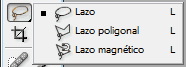
La herramienta de lazo se encuentra entre las herramientas principales de Photoshop y tiene varias variantes, como el lazo poligonal o el lazo magnético. Todas ellas se encuentran clasificadas en un mismo lugar de la botonera de Photoshop, como se puede ver en esta imagen:
Podemos seleccionar cualquiera de estas herramientas con un clic con pulsación prolongada durante un segundo sobre el icono de Lazo. Todas las distintas herramientas de lazo sirven para hacer selecciones de áreas de la imagen, con la más variada gama de resultados.

Herramienta Lazo
La herramienta Lazo más básica, que para diferenciarla podemos llamar Lazo a mano alzada, sirve para hacer una selección con un movimiento cualquiera del ratón. Para ponerla en marcha la activamos desde la botonera de Photoshop y luego hacemos clic en cualquier parte de la imagen. Con el botón pulsado contorneamos el área de la imagen que queremos seleccionar y soltamos el botón cuando hemos terminado de dibujar la selección.
El lazo a mano alzada es muy sencillo de utilizar y sobre todo muy rápido, pero los resultados muchas veces son poco precisos, no por la propia herramienta, sino porque el dibujo a mano alzada con el ratón permite poca precisión, ya que es fácil equivocarse y mover el ratón fuera de los límites que queríamos seleccionar.
Herramienta Lazo Poligonal
Tenemos que ir haciendo clic sobre la imagen en los puntos vértice de un polígono cualquiera que queramos seleccionar. Con ello conseguiremos una selección compuesta por rectas entre los puntos marcados, que forman un polígono.
Aunque la herramienta de lazo poligonal permita hacer selecciones de polígonos (cuyos lados son rectas), cuantos más puntos pongamos al polígono más definida quedará la silueta.
Herramienta de Lazo Magnético
Sirve para hacer selecciones sobre siluetas que se ajustan automáticamente a la imagen sobre la que estamos seleccionando. El lazo magnético hace que, a medida que realizamos la selección, se nos proponga una ruta posible para el área seleccionada. Esta ruta propuesta tiene la particularidad de adaptarse a la forma de la imagen que hay debajo del lugar donde estamos haciendo la selección, por lo que sirve especialmente de ayuda a la hora de hacer selecciones de siluetas de elementos en la imagen.
Para utilizar esta herramienta hacemos con el clic del ratón para comenzar la selección y luego simplemente se trata de rodear con el puntero del ratón el elemento a seleccionar, sin hacer nada más. Se irá realizando automáticamente la selección, que se adaptará a la silueta del elemento que queremos seleccionar y se irán colocando puntos de ancla para formar el área. Si queremos marcar manualmente un punto de ancla, simplemente hacemos clic sobre la imagen.
El lazo magnético es una ayuda que está bien para hacer selecciones de siluetas complejas, pero no siempre la selección saldrá perfecta, porque a veces Photoshop puede interpretar el fondo de imagen de manera incorrecta, lo que puede derivar en que la selección no se adapte exactamente a la silueta deseada.
Opciones de la herramienta de Lazo
Las opciones que tienen en común todas las herramientas de lazo aparecen en esta imagen:
Debemos fijarnos en el valor de calado, que permite poner un valor para hacer que la selección tenga un difuminado en los bordes. La caja de selección de suavizado permite que las líneas del borde de la selección no sean totalmente digitales, con cambios bruscos, sino que hace que se suavicen los bordes, lo que también se conoce como antialiasing.
La herramienta de lazo magnético tiene además otras opciones que nos pueden ayudar a que el comportamiento magnético de la herramienta se adapte mejor a la imagen donde estamos realizando la selección. En la siguiente imagen podemos ver estas opciones:
Entre estos posibles valores tenemos la anchura, que es el radio alrededor del ratón en el que Photoshop tratará de magnetizar el borde. El contraste de borde, que sirve para definir el contraste que tiene que haber entre la silueta y el fondo de la imagen, para que se ajuste el borde a la silueta. Por último la lineatura, que permite configurar la distancia de colocación entre puntos magnéticos.
martes, 14 de noviembre de 2017
Herramientas de mano y Zoom en Photoshop
Se trata de dos herramientas que tienen una cosa en común: nos sirven para cambiar la vista de la imagen y no para editarla. Es decir, cualquier cosa que hagamos con el Zoom o la herramienta de Mano, cambiará cómo nosotros veamos una imagen pero no cambiará en ningún caso la propia imagen.
Herramienta de Mano en Photoshop
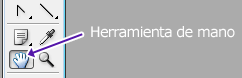
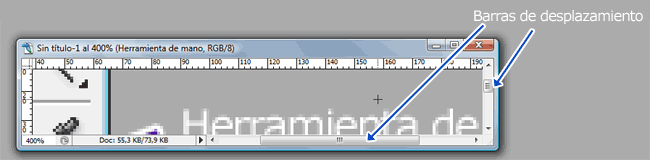
La herramienta de Mano sirve para desplazar el área visible de una imagen. Si abrimos una imagen, Photoshop es suficientemente inteligente para abrirla con el zoom adecuado para que quepa entera en la ventana de la imagen. Pero nosotros podemos ampliar el zoom y lo que ocurrirá es que, si la imagen no cabe en la ventana de Photoshop, aparecerán unas barras de desplazamiento lateral y vertical que podemos mover para desplazar el área visible de la imagen. La mano sería como un atajo para evitar usar las barras de desplazamiento, que muchas veces son bastante incómodas.
El uso es muy sencillo. Seleccionamos la herramienta de mano en la barra de herramientas de Photoshop, luego desplazamos la imagen haciendo clic, con el botón izquierdo del ratón, en cualquier parte de la imagen y arrastrando sin soltar el clic. Cuando veamos el área de la imagen deseada, podemos soltar el botón izquierdo y la imagen quedará en esa posición de desplazamiento.

Sólo cuando aparecen las barras de desplazamiento en la ventana de la imagen tiene sentido utilizar la mano para desplazar el área de la imagen que se puede ver.

Barra espaciadora: La tecla rápida para seleccionar momentáneamente la mano es la barra espaciadora. En cualquier momento, si pulsamos la tecla de espacio, veremos que el cursor del ratón se convierte en una mano, con lo que podremos desplazar la imagen haciendo clic y arrastrando hacia la posición que queramos.
Herramienta de Zoom de Photoshop
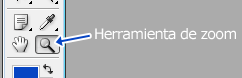
Otra de las herramientas fundamentales en cualquier programa de diseño es la herramienta de zoom, con la que podemos ampliar y reducir la escala en la que se muestra la imagen. Muchas veces tendremos que realizar esta acción, ampliando el zoom para obtener mayor detalle de los píxeles de la imagen y reduciendo el zoom para obtener una visión del gráfico más general.
Para poner en marcha el zoom, escogemos la herramienta en la barra de herramientas y luego pulsamos en cualquier parte de la imagen. Con esto conseguiremos ampliar la vista de la imagen haciendo zoom en ese punto.

Si queremos hacer zoom al contrario, para reducir la vista de la imagen, tenemos que apretar la tecla ALT (Alternativa) mientras que tenemos la herramienta de zoom seleccionada. También podemos hacer zoom hacia atrás, para reducir, si pulsamos con el botón derecho sobre la imagen con la herramienta seleccionada.
CTRL +/-: Existen un par de teclas rápidas para la herramienta de Zoom.
CTRL + "+" (Pulsar la tecla "+" con la tecla de Control presionada) hace que el zoom aumente la imagen. CTRL + "-" (Pulsar la tecla "-" con la tecla de Control presionada) hace que el zoom reduzca la vista de la imagen.
Tanto para la herramienta mano como para la herramienta de zoom, casi nunca se seleccionan en la barra de herramientas de Photoshop, puesto que las teclas rápidas son muy útiles y permiten operar de manera casi instantánea, para poder "navegar" por la imagen sin tener que cambiar la herramienta que tenemos seleccionada.
– Las primeras dos opciones son para aumentar y reducir respectivamente. Con tan solo hacer un clic en el área de trabajo veremos como aumenta o disminuye el zoom.
– Al activar la opción Ampliar / Reducir ventana y cuando hagamos zoom afectará a todos los documentos abiertos.
– Con Píxeles reales volveremos al tamaño original de la imagen si en caso hayamos usado el zoom.
– Ajustar a Pantalla: Amplía o reduce la imagen al tamaño de la pantalla.
– Rellenar pantalla: Aplica zoom en la imagen para rellenar la pantalla.
– Tamaño de impresión: Es la última opción y al hacer clic allí la imagen se mostrará a un tamaño para impresión.
Otros trucos para el Zoom
También podemos aplicar zoom sin necesidad de usar la herramienta, simplemente presionas ALT (para Windows) y moviendo el botón scroll del mouse hacia arriba o abajo ya estarás ampliando la imagen o reduciéndola.
Otro truco para ajustar a pantalla rápidamente es presionando juntos las teclas CTRL + 0 y también para volver al tamaño natural es presionando CTRL + 1.
martes, 7 de noviembre de 2017
lunes, 23 de octubre de 2017
¿Qué es Photoshop?
Iniciando Photoshop
Para arrancar Photoshop, una vez instalado se da doble clic sobre su icono en el escritorio. En el caso de que no tuvieses un acceso directo, se puede acceder al programa a través del menú Inicio → Todos los programas → Adobe Photoshop CS6.
Abrir una imagen
Para comenzar a editar una imagen, lo primero que tendremos que hacer será abrirla con Photoshop.
Vamos a ver los pasos a seguir para abrir un archivo desde Photoshop:
Una vez arrancado el programa, hacer clic en Archivo en la barra de menú.
Se desplegará una lista como esta:
Para abrir una imagen deberás hacer clic en Abrir. y se abrirá un cuadro de diálogo.
Llegados a este punto, lo que deberás hacer es navegar por las carpetas hasta encontrar el archivo deseado. Cuando lo tengas seleccionado, haz clic en Abrir y la imagen se abrirá en una ventana dentro del programa.
También existe una forma más rápida, que es arrastrar la imagen desde una ventana del Explorador de Windows directamente al área de trabajo de Photoshop.
Una de las características que se añadió en las versiones CS Photoshop es Adobe Bridge. Puedes abrirlo haciendo clic en Archivo → Buscar en Bridge.
Adobe Bridge permite navegar por tus carpetas y organizar imágenes de forma más eficiente, pudiendo añadir información sobre la imagen (llamada metadatos) como su autor, una breve descripción o incluso darle un título, además de otro tipo de datos técnicos y sobre derechos de autor.
Otra posibilidad para abrir arcivos es Mini Bridge, que nos permite explorar archivos desde un panel situado en la parte inferior de la pantalla.
Resulta especialmente útil si queremos mantener abierta una vista con las miniaturas de los archivos.
Para abrir Mini Bridge, puedes usar su pestaña desde la parte inferior izquierda de la pantalla de Photoshop, o desde Archivo→ Buscar en Mini Bridge.
Al abrir una imagen directamente, nos encontraremos con que no podemos editarla, ya que la capa que hace de fondo está bloqueada. Si se abre la ventana Capa, se vera algo así:
Guardar una imagen
El procedimiento , haremos clic en Archivo y luego en Guardar Como.
Aparecerá el siguiente cuadro de diálogo:
Ahora es cuando debemos elegir una de las dos opciones:
a) Guardar Imágenes inacabadas o en proceso.
Si todavía no hemos alcanzado el estado final de la imagen y queremos guardar el trabajo que hemos hecho, entonces deberemos decirle al programa que el tipo de archivo que queremos crear al guardar la imagen sea de tipo Photoshop (.PSD o .PDD).Así que haremos clic sobre la lista desplegable de Formato y seleccionaremos Photoshop..PSD y .PDD no son archivos de imagen, son archivos de trabajo propios de Photoshop y por tanto sólo podrá utilizarse con este programa.
b) Guardar imágenes terminadas para su posterior almacenamiento, publicación o impresión.
Pues bien, ahora lo que haremos será guardar la imagen como un archivo de imagen . Para ello haremos clic en la lista desplegable de Formato y seleccionaremos el formato de imagen digital que queremos darle a nuestra imagen.Una vez escogido el tipo de archivo que queremos crear (de trabajo o de archivo), haremos clic en Guardar.
Ahora veremos los pasos que debemos seguir para guardar un archivo según el tipo escogido.
a) Si guardaste el archivo en formato PSD, no encontrarás ningún otro problema.
El archivo se creará en el directorio escogido y con el nombre que se le dee, y cuando se quiera volver a él sólo se tendra que hacer doble clic sobre su icono o acceder a él mediante el menú Archivo → Abrir.
b) Si guardaste el archivo en formato JPG, se te presentará el siguiente cuadro de diálogo:
El apartado de Calidad, se puede elegir entre calidad baja, media, alta y máxima.Otra opción que se te presenta es escoger el tipo de formato JPG en el que se quiere comprimir el archivo, podra escoger entre tres tipos diferentes. Observa que al pie de la ventana hay unas cifras en Kilobytes (unidad de medida del espacio que ocupa en memoria un archivo), si cambias entre los tipos de formato (o la calidad de salida) se vera como el tamaño final del archivo varía.Otro punto interesante es la opción de Mate. Desde su lista desplegable se podra seleccionar el color en el que se quiere que se muestren las transparencias, si la imagen se tuviese, ya que el formato JPG no es capaz de mostrar espacios trasparentes.
Abrir un nuevo documento de trabajo
Haremos clic en Archivo → Nuevo para que aparezca el cuadro de diálogo de Nuevo Documento de Photoshop.
Desde esta ventana vamos a configurar el documento que vamos a crear, definiendo sus características básicas, como son el tamaño, la resolución y el color de fondo.
En principio, si conocemos el tamaño final que queremos que tenga la imagen, podemos definir su tamaño introduciendo la altura y anchura deseadas directamente.
Si aumentamos el zoom al máximo veremos que la imagen está formada por cuadrados de colores, que en conjunto forman la imagen. Estos cuadrados son los píxeles.
También es posible que se quiera que laimagen tenga un tamaño estándar ya definido, como podría ser el tamaño de hoja A4 o carta. Se puede hacer clic en la lista desplegable de Predefinir y hacer clic sobre el elemento que se ajuste a las medidas.
Es necesario comprender también el concepto de resolución, la siguiente característica que trabajaremos.
La resolución de una imagen dice mucho sobre su calidad, nos permite conocer la cantidad de píxeles que podemos encontrar en ella. La resolución se define como el número de píxeles por pulgada (ppp o ppi; 1 pulgada equivale a 2.54 centímetros), y por tanto, si las dimensiones son pequeñas y la resolución alta, tendremos una imagen de buena calidad. Las imágenes de mayor resolución pueden reproducir más detalle y transiciones de color más suaves debido a la densidad de píxeles.
Este es un ejemplo de dos imágenes con las mismas dimensiones pero con diferentes resoluciones:
Obviamente si la resolución de una imagen es mayor, su peso (el tamaño de su archivo) será mayor, pues es necesario almacenar más información al haber un mayor número de píxeles.
Otra de las opciones que tenemos será la del Modo de color. De esto sólo diremos que si trabajamos con una imagen destinada a ser visualizada en pantalla utilizaremos el modo RGB (rojo, verde y azul, el sistema que utilizan los monitores), sin embargo si lo que queremos hacer con nuestra imagen es imprimirla deberemos seleccionar el modo CMYK (cian, magenta, amarillo y negro, el sistema en el que las impresoras "dibujan" las imágenes). Esto no quiere decir que no podamos pasar de un modo a otro, o que no podamos imprimir una imagen si elegimos el modo RGB.
Una vez seleccionadas todas las características de nuestro documento elegiremos el color del fondo de la imagen. Si seleccionamos algún modo que no sea transparente, la capa de fondo será inamovible y no se podrán realizar algunas de las características avanzadas de Photoshop. Es recomendable seleccionar un fondo transparente, así surgirán muchas menos complicaciones al trabajar con las capas.
El fondo transparente, en Photoshop, se muestra con un entramado de recuadros blancos y grises. 
El área de trabajo
Una vez abierta la imagen, todas las barras y paneles se encuentran activos y el área de trabajo toma esta forma:
Se puede hacer que la disposición de los paneles y barras vuelvan al estado predeterminado haciendo clic en la opción Ventana → Espacio de trabajo:
O directamente desde la barra superior:
Otra de las opciones que se te presentan es seleccionar un espacio de trabajo predefinido, podrás seleccionar entre 3D avanzado, Análisis, Automatización, Color y tono, Pintura, etc...
La barra de menú2.3. El panel de herramientas
La barra de opciones de herramientas
2.5. La barra de estado
La ventana Navegador
Se mostrará una miniatura de la imagen con la que estamos trabajando.
Si no se encontrase visible se puede activarla desde el menú Ventana → Navegador en la barra de menú.
2.7. La ventana Información
Clic en el panel de la derecha sobre su nombre (junto a la de Navegador), desde el menú Ventana → Información o pulsando la tecla F8.
La ventana Color
Se puedes acceder a ella a través del menú Ventana → Color, o pulsando la tecla F6.
Suscribirse a:
Comentarios (Atom)