La herramienta de lazo se encuentra entre las herramientas principales de Photoshop y tiene varias variantes, como el lazo poligonal o el lazo magnético. Todas ellas se encuentran clasificadas en un mismo lugar de la botonera de Photoshop, como se puede ver en esta imagen:
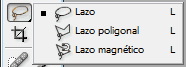 Podemos seleccionar cualquiera de estas herramientas con un clic con pulsación prolongada durante un segundo sobre el icono de Lazo. Todas las distintas herramientas de lazo sirven para hacer selecciones de áreas de la imagen, con la más variada gama de resultados.
Herramienta Lazo
 La herramienta Lazo más básica, que para diferenciarla podemos llamar Lazo a mano alzada, sirve para hacer una selección con un movimiento cualquiera del ratón. Para ponerla en marcha la activamos desde la botonera de Photoshop y luego hacemos clic en cualquier parte de la imagen. Con el botón pulsado contorneamos el área de la imagen que queremos seleccionar y soltamos el botón cuando hemos terminado de dibujar la selección.
El lazo a mano alzada es muy sencillo de utilizar y sobre todo muy rápido, pero los resultados muchas veces son poco precisos, no por la propia herramienta, sino porque el dibujo a mano alzada con el ratón permite poca precisión, ya que es fácil equivocarse y mover el ratón fuera de los límites que queríamos seleccionar.
La herramienta Lazo más básica, que para diferenciarla podemos llamar Lazo a mano alzada, sirve para hacer una selección con un movimiento cualquiera del ratón. Para ponerla en marcha la activamos desde la botonera de Photoshop y luego hacemos clic en cualquier parte de la imagen. Con el botón pulsado contorneamos el área de la imagen que queremos seleccionar y soltamos el botón cuando hemos terminado de dibujar la selección.
El lazo a mano alzada es muy sencillo de utilizar y sobre todo muy rápido, pero los resultados muchas veces son poco precisos, no por la propia herramienta, sino porque el dibujo a mano alzada con el ratón permite poca precisión, ya que es fácil equivocarse y mover el ratón fuera de los límites que queríamos seleccionar.
Herramienta Lazo Poligonal
 Tenemos que ir haciendo clic sobre la imagen en los puntos vértice de un polígono cualquiera que queramos seleccionar. Con ello conseguiremos una selección compuesta por rectas entre los puntos marcados, que forman un polígono.
Aunque la herramienta de lazo poligonal permita hacer selecciones de polígonos (cuyos lados son rectas), cuantos más puntos pongamos al polígono más definida quedará la silueta.
Tenemos que ir haciendo clic sobre la imagen en los puntos vértice de un polígono cualquiera que queramos seleccionar. Con ello conseguiremos una selección compuesta por rectas entre los puntos marcados, que forman un polígono.
Aunque la herramienta de lazo poligonal permita hacer selecciones de polígonos (cuyos lados son rectas), cuantos más puntos pongamos al polígono más definida quedará la silueta.
Herramienta de Lazo Magnético
 Sirve para hacer selecciones sobre siluetas que se ajustan automáticamente a la imagen sobre la que estamos seleccionando. El lazo magnético hace que, a medida que realizamos la selección, se nos proponga una ruta posible para el área seleccionada. Esta ruta propuesta tiene la particularidad de adaptarse a la forma de la imagen que hay debajo del lugar donde estamos haciendo la selección, por lo que sirve especialmente de ayuda a la hora de hacer selecciones de siluetas de elementos en la imagen.
Para utilizar esta herramienta hacemos con el clic del ratón para comenzar la selección y luego simplemente se trata de rodear con el puntero del ratón el elemento a seleccionar, sin hacer nada más. Se irá realizando automáticamente la selección, que se adaptará a la silueta del elemento que queremos seleccionar y se irán colocando puntos de ancla para formar el área. Si queremos marcar manualmente un punto de ancla, simplemente hacemos clic sobre la imagen.
El lazo magnético es una ayuda que está bien para hacer selecciones de siluetas complejas, pero no siempre la selección saldrá perfecta, porque a veces Photoshop puede interpretar el fondo de imagen de manera incorrecta, lo que puede derivar en que la selección no se adapte exactamente a la silueta deseada.
Sirve para hacer selecciones sobre siluetas que se ajustan automáticamente a la imagen sobre la que estamos seleccionando. El lazo magnético hace que, a medida que realizamos la selección, se nos proponga una ruta posible para el área seleccionada. Esta ruta propuesta tiene la particularidad de adaptarse a la forma de la imagen que hay debajo del lugar donde estamos haciendo la selección, por lo que sirve especialmente de ayuda a la hora de hacer selecciones de siluetas de elementos en la imagen.
Para utilizar esta herramienta hacemos con el clic del ratón para comenzar la selección y luego simplemente se trata de rodear con el puntero del ratón el elemento a seleccionar, sin hacer nada más. Se irá realizando automáticamente la selección, que se adaptará a la silueta del elemento que queremos seleccionar y se irán colocando puntos de ancla para formar el área. Si queremos marcar manualmente un punto de ancla, simplemente hacemos clic sobre la imagen.
El lazo magnético es una ayuda que está bien para hacer selecciones de siluetas complejas, pero no siempre la selección saldrá perfecta, porque a veces Photoshop puede interpretar el fondo de imagen de manera incorrecta, lo que puede derivar en que la selección no se adapte exactamente a la silueta deseada.
Opciones de la herramienta de Lazo
Las opciones que tienen en común todas las herramientas de lazo aparecen en esta imagen:
 Debemos fijarnos en el valor de calado, que permite poner un valor para hacer que la selección tenga un difuminado en los bordes. La caja de selección de suavizado permite que las líneas del borde de la selección no sean totalmente digitales, con cambios bruscos, sino que hace que se suavicen los bordes, lo que también se conoce como antialiasing.
La herramienta de lazo magnético tiene además otras opciones que nos pueden ayudar a que el comportamiento magnético de la herramienta se adapte mejor a la imagen donde estamos realizando la selección. En la siguiente imagen podemos ver estas opciones:
Debemos fijarnos en el valor de calado, que permite poner un valor para hacer que la selección tenga un difuminado en los bordes. La caja de selección de suavizado permite que las líneas del borde de la selección no sean totalmente digitales, con cambios bruscos, sino que hace que se suavicen los bordes, lo que también se conoce como antialiasing.
La herramienta de lazo magnético tiene además otras opciones que nos pueden ayudar a que el comportamiento magnético de la herramienta se adapte mejor a la imagen donde estamos realizando la selección. En la siguiente imagen podemos ver estas opciones:
 Entre estos posibles valores tenemos la anchura, que es el radio alrededor del ratón en el que Photoshop tratará de magnetizar el borde. El contraste de borde, que sirve para definir el contraste que tiene que haber entre la silueta y el fondo de la imagen, para que se ajuste el borde a la silueta. Por último la lineatura, que permite configurar la distancia de colocación entre puntos magnéticos.

No hay comentarios:
Publicar un comentario