jueves, 23 de noviembre de 2017

Herramienta lazo de Photoshop

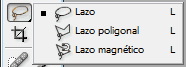
La herramienta de lazo se encuentra entre las herramientas principales de Photoshop y tiene varias variantes, como el lazo poligonal o el lazo magnético. Todas ellas se encuentran clasificadas en un mismo lugar de la botonera de Photoshop, como se puede ver en esta imagen:
Podemos seleccionar cualquiera de estas herramientas con un clic con pulsación prolongada durante un segundo sobre el icono de Lazo. Todas las distintas herramientas de lazo sirven para hacer selecciones de áreas de la imagen, con la más variada gama de resultados.

Herramienta Lazo

La herramienta Lazo más básica, que para diferenciarla podemos llamar Lazo a mano alzada, sirve para hacer una selección con un movimiento cualquiera del ratón. Para ponerla en marcha la activamos desde la botonera de Photoshop y luego hacemos clic en cualquier parte de la imagen. Con el botón pulsado contorneamos el área de la imagen que queremos seleccionar y soltamos el botón cuando hemos terminado de dibujar la selección.
El lazo a mano alzada es muy sencillo de utilizar y sobre todo muy rápido, pero los resultados muchas veces son poco precisos, no por la propia herramienta, sino porque el dibujo a mano alzada con el ratón permite poca precisión, ya que es fácil equivocarse y mover el ratón fuera de los límites que queríamos seleccionar. 

Herramienta Lazo Poligonal

 Tenemos que ir haciendo clic sobre la imagen en los puntos vértice de un polígono cualquiera que queramos seleccionar. Con ello conseguiremos una selección compuesta por rectas entre los puntos marcados, que forman un polígono.
Aunque la herramienta de lazo poligonal permita hacer selecciones de polígonos (cuyos lados son rectas), cuantos más puntos pongamos al polígono más definida quedará la silueta. 

Herramienta de Lazo Magnético

Sirve para hacer selecciones sobre siluetas que se ajustan automáticamente a la imagen sobre la que estamos seleccionando. El lazo magnético hace que, a medida que realizamos la selección, se nos proponga una ruta posible para el área seleccionada. Esta ruta propuesta tiene la particularidad de adaptarse a la forma de la imagen que hay debajo del lugar donde estamos haciendo la selección, por lo que sirve especialmente de ayuda a la hora de hacer selecciones de siluetas de elementos en la imagen.
Para utilizar esta herramienta hacemos con el clic del ratón para comenzar la selección y luego simplemente se trata de rodear con el puntero del ratón el elemento a seleccionar, sin hacer nada más. Se irá realizando automáticamente la selección, que se adaptará a la silueta del elemento que queremos seleccionar y se irán colocando puntos de ancla para formar el área. Si queremos marcar manualmente un punto de ancla, simplemente hacemos clic sobre la imagen.
El lazo magnético es una ayuda que está bien para hacer selecciones de siluetas complejas, pero no siempre la selección saldrá perfecta, porque a veces Photoshop puede interpretar el fondo de imagen de manera incorrecta, lo que puede derivar en que la selección no se adapte exactamente a la silueta deseada. 

Opciones de la herramienta de Lazo


Las opciones que tienen en común todas las herramientas de lazo aparecen en esta imagen:
Debemos fijarnos en el valor de calado, que permite poner un valor para hacer que la selección tenga un difuminado en los bordes. La caja de selección de suavizado permite que las líneas del borde de la selección no sean totalmente digitales, con cambios bruscos, sino que hace que se suavicen los bordes, lo que también se conoce como antialiasing. 
La herramienta de lazo magnético tiene además otras opciones que nos pueden ayudar a que el comportamiento magnético de la herramienta se adapte mejor a la imagen donde estamos realizando la selección. En la siguiente imagen podemos ver estas opciones:
Entre estos posibles valores tenemos la anchura, que es el radio alrededor del ratón en el que Photoshop tratará de magnetizar el borde. El contraste de borde, que sirve para definir el contraste que tiene que haber entre la silueta y el fondo de la imagen, para que se ajuste el borde a la silueta. Por último la lineatura, que permite configurar la distancia de colocación entre puntos magnéticos.

martes, 14 de noviembre de 2017

Herramientas de mano y Zoom en Photoshop

Se trata de dos herramientas que tienen una cosa en común: nos sirven para cambiar la vista de la imagen y no para editarla. Es decir, cualquier cosa que hagamos con el Zoom o la herramienta de Mano, cambiará cómo nosotros veamos una imagen pero no cambiará en ningún caso la propia imagen.
Herramienta de Mano en Photoshop
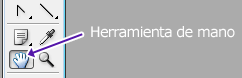
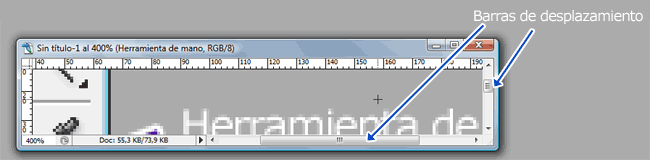
La herramienta de Mano sirve para desplazar el área visible de una imagen. Si abrimos una imagen, Photoshop es suficientemente inteligente para abrirla con el zoom adecuado para que quepa entera en la ventana de la imagen. Pero nosotros podemos ampliar el zoom y lo que ocurrirá es que, si la imagen no cabe en la ventana de Photoshop, aparecerán unas barras de desplazamiento lateral y vertical que podemos mover para desplazar el área visible de la imagen. La mano sería como un atajo para evitar usar las barras de desplazamiento, que muchas veces son bastante incómodas.
El uso es muy sencillo. Seleccionamos la herramienta de mano en la barra de herramientas de Photoshop, luego desplazamos la imagen haciendo clic, con el botón izquierdo del ratón, en cualquier parte de la imagen y arrastrando sin soltar el clic. Cuando veamos el área de la imagen deseada, podemos soltar el botón izquierdo y la imagen quedará en esa posición de desplazamiento.
Sólo cuando aparecen las barras de desplazamiento en la ventana de la imagen tiene sentido utilizar la mano para desplazar el área de la imagen que se puede ver.
Barra espaciadora: La tecla rápida para seleccionar momentáneamente la mano es la barra espaciadora. En cualquier momento, si pulsamos la tecla de espacio, veremos que el cursor del ratón se convierte en una mano, con lo que podremos desplazar la imagen haciendo clic y arrastrando hacia la posición que queramos.
Herramienta de Zoom de Photoshop
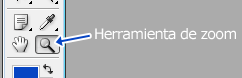
Otra de las herramientas fundamentales en cualquier programa de diseño es la herramienta de zoom, con la que podemos ampliar y reducir la escala en la que se muestra la imagen. Muchas veces tendremos que realizar esta acción, ampliando el zoom para obtener mayor detalle de los píxeles de la imagen y reduciendo el zoom para obtener una visión del gráfico más general.
Para poner en marcha el zoom, escogemos la herramienta en la barra de herramientas y luego pulsamos en cualquier parte de la imagen. Con esto conseguiremos ampliar la vista de la imagen haciendo zoom en ese punto.
Si queremos hacer zoom al contrario, para reducir la vista de la imagen, tenemos que apretar la tecla ALT (Alternativa) mientras que tenemos la herramienta de zoom seleccionada. También podemos hacer zoom hacia atrás, para reducir, si pulsamos con el botón derecho sobre la imagen con la herramienta seleccionada.
CTRL +/-: Existen un par de teclas rápidas para la herramienta de Zoom. 
CTRL + "+" (Pulsar la tecla "+" con la tecla de Control presionada) hace que el zoom aumente la imagen. CTRL + "-" (Pulsar la tecla "-" con la tecla de Control presionada) hace que el zoom reduzca la vista de la imagen.
Tanto para la herramienta mano como para la herramienta de zoom, casi nunca se seleccionan en la barra de herramientas de Photoshop, puesto que las teclas rápidas son muy útiles y permiten operar de manera casi instantánea, para poder "navegar" por la imagen sin tener que cambiar la herramienta que tenemos seleccionada.
Opciones - Herramienta Zoom
– Las primeras dos opciones son para aumentar y reducir respectivamente. Con tan solo hacer un clic en el área de trabajo veremos como aumenta o disminuye el zoom.
– Al activar la opción Ampliar / Reducir ventana y cuando hagamos zoom afectará a todos los documentos abiertos.
– Con Píxeles reales volveremos al tamaño original de la imagen si en caso hayamos usado el zoom.
– Ajustar a Pantalla: Amplía o reduce la imagen al tamaño de la pantalla.
– Rellenar pantalla: Aplica zoom en la imagen para rellenar la pantalla.
– Tamaño de impresión: Es la última opción y al hacer clic allí la imagen se mostrará a un tamaño para impresión.
Herramienta Zoom - Photoshop CS6

Otros trucos para el Zoom

También podemos aplicar zoom sin necesidad de usar la herramienta, simplemente presionas ALT (para Windows) y moviendo el botón scroll del mouse hacia arriba o abajo ya estarás ampliando la imagen o reduciéndola.
Otro truco para ajustar a pantalla rápidamente es presionando juntos las teclas CTRL + 0 y también para volver al tamaño natural es presionando CTRL + 1.

lunes, 23 de octubre de 2017

¿Qué es Photoshop?

Iniciando Photoshop

Para arrancar Photoshop, una vez instalado se da doble clic sobre su icono en el escritorio. En el caso de que no tuvieses un acceso directo, se puede acceder al programa a través del menú Inicio → Todos los programas  Adobe Photoshop CS6

Abrir una imagen

Para comenzar a editar una imagen, lo primero que tendremos que hacer será abrirla con Photoshop.
Vamos a ver los pasos a seguir para abrir un archivo desde Photoshop:
Una vez arrancado el programa, hacer clic en Archivo en la barra de menú.
barra men
Se desplegará una lista como esta:
menú Archivo
Para abrir una imagen deberás hacer clic en Abrir. y se abrirá un cuadro de diálogo.
Abrir archivo
Llegados a este punto, lo que deberás hacer es navegar por las carpetas hasta encontrar el archivo deseado. Cuando lo tengas seleccionado, haz clic en Abrir y la imagen se abrirá en una ventana dentro del programa.
También existe una forma más rápida, que es arrastrar la imagen desde una ventana del Explorador de Windows directamente al área de trabajo de Photoshop.
Abrir con Adobe Photoshop CS6
Una de las características que se añadió en las versiones CS Photoshop es Adobe Bridge. Puedes abrirlo haciendo clic en Archivo → Buscar en Bridge.
Explorar en menú Archivo
Adobe Bridge permite navegar por tus carpetas y organizar imágenes de forma más eficiente, pudiendo añadir información sobre la imagen (llamada metadatos) como su autor, una breve descripción o incluso darle un título, además de otro tipo de datos técnicos y sobre derechos de autor.
Explorador de Archivos


Otra posibilidad para abrir arcivos es Mini Bridge, que nos permite explorar archivos desde un panel situado en la parte inferior de la pantalla.
Resulta especialmente útil si queremos mantener abierta una vista con las miniaturas de los archivos.
Para abrir Mini Bridge, puedes usar su pestaña desde la parte inferior izquierda de la pantalla de Photoshop, o desde Archivo→ Buscar en Mini Bridge.

Al abrir una imagen directamente, nos encontraremos con que no podemos editarla, ya que la capa que hace de fondo está bloqueada. Si se abre la ventana Capa, se vera algo así:

Guardar una imagen

El procedimiento , haremos clic en Archivo y luego en Guardar Como.
Aparecerá el siguiente cuadro de diálogo:
Cuadro de diálogo Guardar como...
Ahora es cuando debemos elegir una de las dos opciones:
a) Guardar Imágenes inacabadas o en proceso.
Si todavía no hemos alcanzado el estado final de la imagen y queremos guardar el trabajo que hemos hecho, entonces deberemos decirle al programa que el tipo de archivo que queremos crear al guardar la imagen sea de tipo Photoshop (.PSD o .PDD)
Así que haremos clic sobre la lista desplegable de Formato y seleccionaremos Photoshop.
Archivo tipo .PSD
.PSD y .PDD no son archivos de imagen, son archivos de trabajo propios de Photoshop y por tanto sólo podrá utilizarse con este programa.
b) Guardar imágenes terminadas para su posterior almacenamiento, publicación o impresión.
Pues bien, ahora lo que haremos será guardar la imagen como un archivo de imagen . Para ello haremos clic en la lista desplegable de Formato y seleccionaremos el formato de imagen digital que queremos darle a nuestra imagen.
Archivo tipo .JPg y .GIF
Una vez escogido el tipo de archivo que queremos crear (de trabajo o de archivo), haremos clic en Guardar.
Ahora veremos los pasos que debemos seguir para guardar un archivo según el tipo escogido.
a) Si guardaste el archivo en formato PSD, no encontrarás ningún otro problema.
El archivo se creará en el directorio escogido y con el nombre que se le dee, y cuando  se quiera volver a él sólo se tendra que hacer doble clic sobre su icono o acceder a él mediante el menú Archivo → Abrir.
b) Si guardaste el archivo en formato JPG, se te presentará el siguiente cuadro de diálogo:
Opciones JPG
El apartado de Calidad, se puede elegir entre calidad bajamediaalta y máxima
Otra opción que se te presenta es escoger el tipo de formato JPG en el que se quiere comprimir el archivo, podra escoger entre tres tipos diferentes. Observa que al pie de la ventana hay unas cifras en Kilobytes (unidad de medida del espacio que ocupa en memoria un archivo), si cambias entre los tipos de formato (o la calidad de salida) se vera como el tamaño final del archivo varía.
Otro punto interesante es la opción de Mate. Desde su lista desplegable se podra seleccionar el color en el que se quiere que se muestren las transparencias, si la imagen se tuviese, ya que el formato JPG no es capaz de mostrar espacios trasparentes.
Abrir un nuevo documento de trabajo
Haremos clic en Archivo  Nuevo para que aparezca el cuadro de diálogo de Nuevo Documento de Photoshop.
Nuevo en el menú Archivo
Desde esta ventana vamos a configurar el documento que vamos a crear, definiendo sus características básicas, como son el tamaño, la resolución y el color de fondo.
Ventana de diálogo de Nuevo Documento
En principio, si conocemos el tamaño final que queremos que tenga la imagen, podemos definir su tamaño introduciendo la altura y anchura deseadas directamente. 
• Un píxel es la unidad más pequeña en la que se puede descomponer una imagen digital, a cada píxel le corresponde un color, y así, píxel a píxel se va formando la imagen total.
Si aumentamos el zoom al máximo veremos que la imagen está formada por cuadrados de colores, que en conjunto forman la imagen. Estos cuadrados son los píxeles.
¿Qué es un píxel?
También es posible que se quiera que laimagen tenga un tamaño estándar ya definido, como podría ser el tamaño de hoja A4 o carta. Se puede hacer clic en la lista desplegable de Predefinir y hacer clic sobre el elemento que se ajuste a las medidas. 
Es necesario comprender también el concepto de resolución, la siguiente característica que trabajaremos.
La resolución de una imagen dice mucho sobre su calidad, nos permite conocer la cantidad de píxeles que podemos encontrar en ella. La resolución se define como el número de píxeles por pulgada (ppp o ppi; 1 pulgada equivale a 2.54 centímetros), y por tanto, si las dimensiones son pequeñas y la resolución alta, tendremos una imagen de buena calidad. Las imágenes de mayor resolución pueden reproducir más detalle y transiciones de color más suaves debido a la densidad de píxeles.
Este es un ejemplo de dos imágenes con las mismas dimensiones pero con diferentes resoluciones:
Comparación de resolucionesComparación de resoluciones
Obviamente si la resolución de una imagen es mayor, su peso (el tamaño de su archivo) será mayor, pues es necesario almacenar más información al haber un mayor número de píxeles.
Otra de las opciones que tenemos será la del Modo de color. De esto sólo diremos que si trabajamos con una imagen destinada a ser visualizada en pantalla utilizaremos el modo RGB (rojo, verde y azul, el sistema que utilizan los monitores), sin embargo si lo que queremos hacer con nuestra imagen es imprimirla deberemos seleccionar el modo CMYK (cian, magenta, amarillo y negro, el sistema en el que las impresoras "dibujan" las imágenes). Esto no quiere decir que no podamos pasar de un modo a otro, o que no podamos imprimir una imagen si elegimos el modo RGB.

Una vez seleccionadas todas las características de nuestro documento elegiremos el color del fondo de la imagen. Si seleccionamos algún modo que no sea transparente, la capa de fondo será inamovible y no se podrán realizar algunas de las características avanzadas de Photoshop. Es recomendable seleccionar un fondo transparente, así surgirán muchas menos complicaciones al trabajar con las capas.
El fondo transparente, en Photoshop, se muestra con un entramado de recuadros blancos y grises. Fondo transparente

Una vez configurado el documento pulsamos OK, y una ventana en blanco se abrirá en el espacio de trabajo.

El área de trabajo


Una vez abierta la imagen, todas las barras y paneles se encuentran activos y el área de trabajo toma esta forma:
Área de Trabajo
Se puede hacer que la disposición de los paneles y barras vuelvan al estado predeterminado haciendo clic en la opción Ventana → Espacio de trabajo:
Espacio de trabajo
O directamente desde la barra superior:
Aspectos esenciales -  Diseño
Otra de las opciones que se te presentan es seleccionar un espacio de trabajo predefinido, podrás seleccionar entre 3D avanzado, AnálisisAutomatizaciónColor y tonoPintura, etc...
La barra de menú
Barra de MenúBarra de Menú

2.3. El panel de herramientas


Panel de Herramientas

Herramientas de Dibujo


La barra de opciones de herramientas


Barra de Opciones de HerramientaBarra de Opciones de Herramienta

Opción Restaurar herramienta
2.5. La barra de estado

Detalle de la Barra de Estado
Opciones de la barra de estado


La ventana Navegador


Se mostrará una miniatura de la imagen con la que estamos trabajando.
Ventana del Navegador
Si no se encontrase visible se puede activarla desde el menú Ventana → Navegador en la barra de menú.
Navegador en el menú Ventana
2.7. La ventana Información

Clic en el panel de la derecha sobre su nombre (junto a la de Navegador), desde el menú Ventana → Información o pulsando la tecla F8.
Información

La ventana Color

Se puedes acceder a ella a través del menú Ventana → Color, o pulsando la tecla F6.

Ventana Color